Manual de uso
O Checkgenda atende os clientes do seu negócio pelo WhatsApp, com inteligência artificial. Este manual mostra, em poucos passos, como deixar tudo funcionando e o que você encontra em cada tela do painel. Toque em qualquer imagem para ampliar.
Primeiros passos
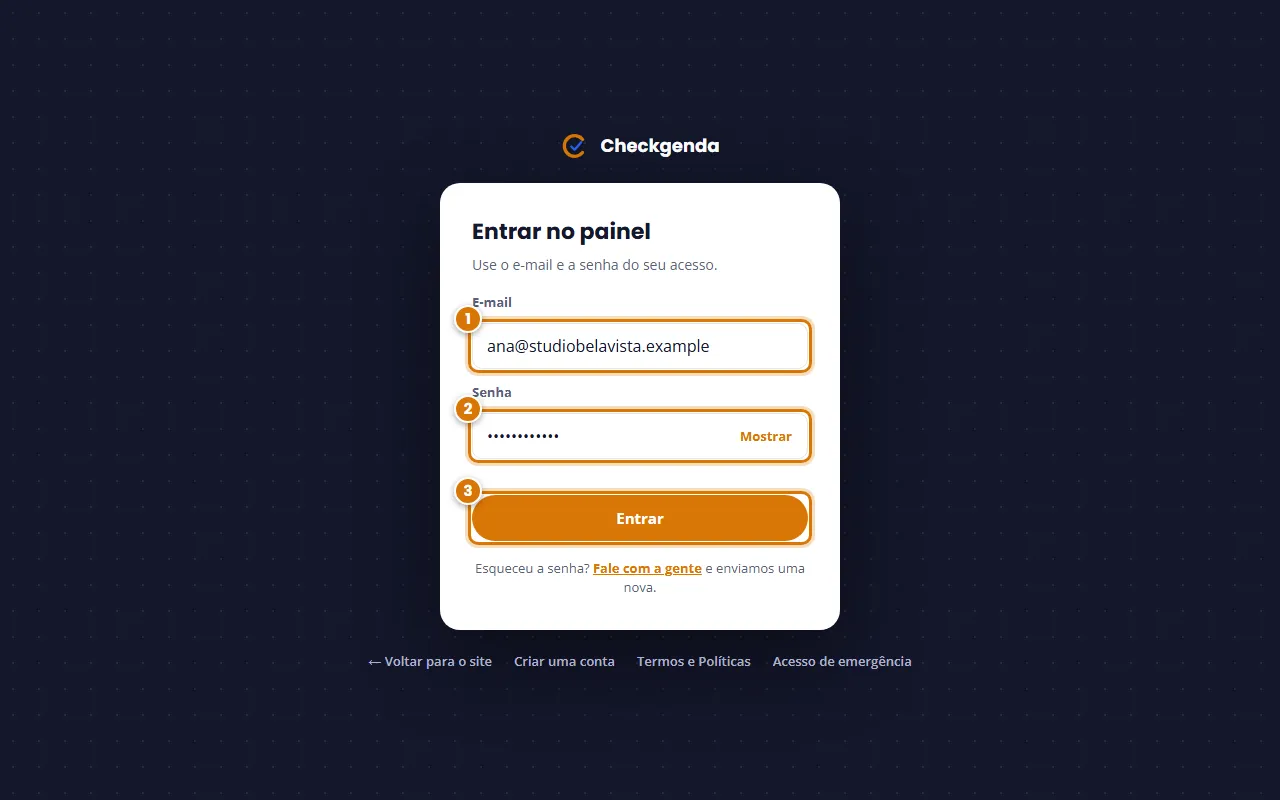
Em cerca de 15 minutos a IA já está atendendo. Primeiro, entre no painel com o e-mail e a senha do cadastro, e depois faça na ordem, na tela Configuração:
- Conecte o WhatsApp do negócio. No cartão "WhatsApp do negócio", clique em Conectar WhatsApp. No celular do negócio abra o WhatsApp, vá em Aparelhos conectados > Conectar um aparelho e aponte a câmera para o QR code da tela. Quando o indicador de WhatsApp no topo do painel mostrar que está conectado, a IA passa a responder as mensagens que chegarem nesse número.
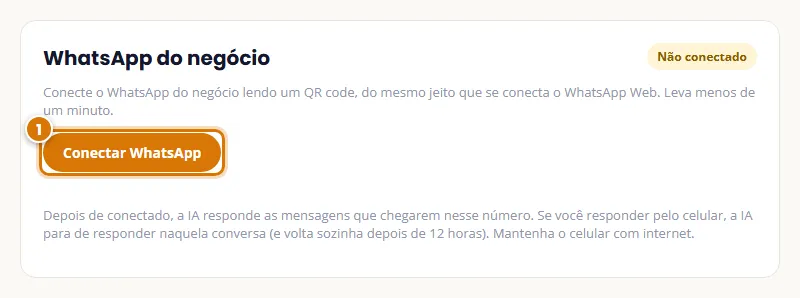
1 Clique em Conectar WhatsApp. 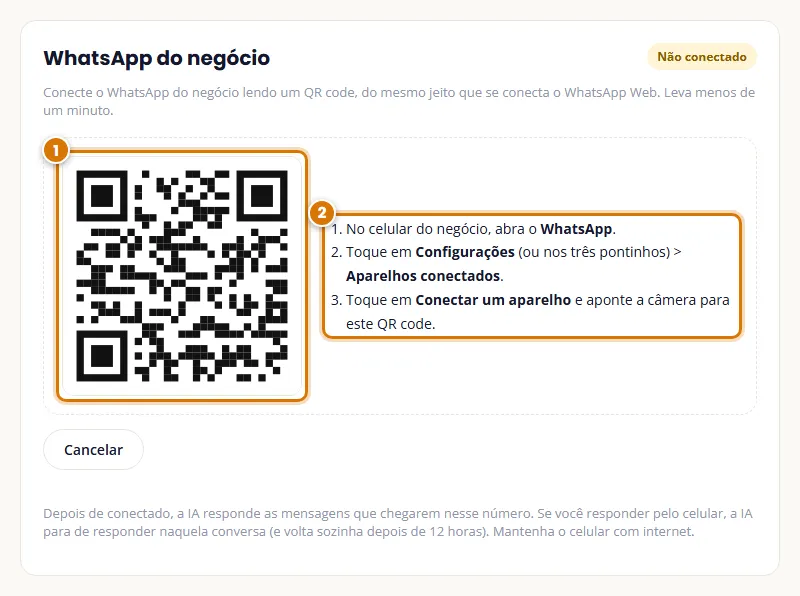
1 Aponte a câmera do WhatsApp do celular para o QR code (a imagem acima é só um exemplo). 2 Siga os três passos ao lado. O QR code muda a cada poucos segundos, e a tela atualiza sozinha quando a conexão termina. Veja como fazer (vídeo sem som): o caminho completo, do menu até o WhatsApp conectado. O QR code do vídeo é só um exemplo. - Preencha os dados gerais. Nome do negócio, ramo, endereço e uma descrição detalhada: o que faz, diferenciais, formas de pagamento, política de cancelamento e o que não fazem. É com essas informações que a IA responde, então quanto mais completo, melhor.
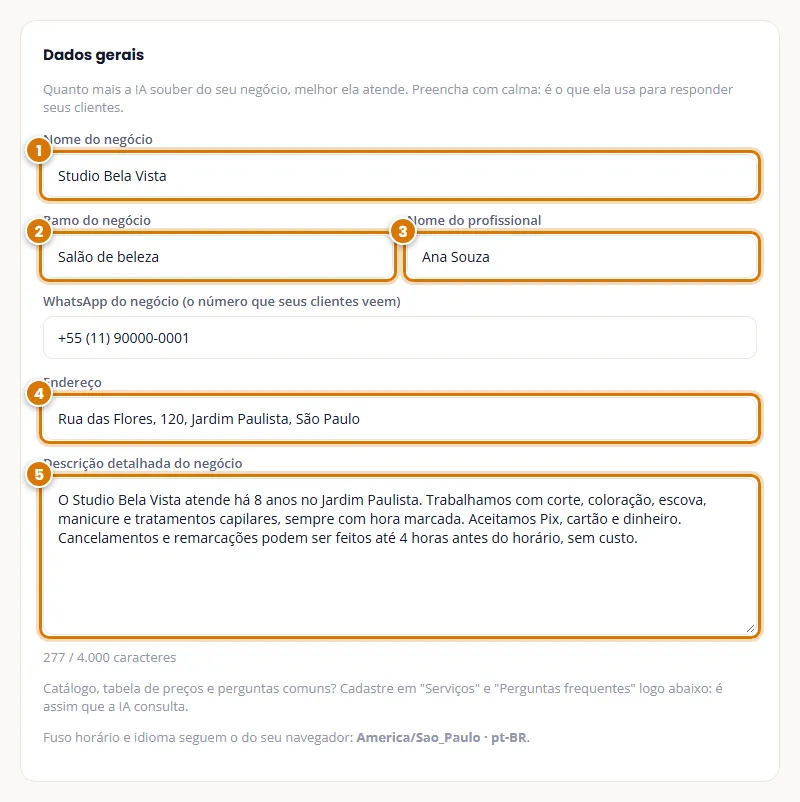
1 Nome do negócio. 2 Ramo (por exemplo, salão de beleza ou restaurante). 3 Nome de quem atende, como o cliente conhece. 4 Endereço. 5 Descrição detalhada: o que faz, diferenciais, formas de pagamento e política de cancelamento. - Conecte a sua agenda. No cartão "Agenda", entre com o Google Agenda ou o Outlook e autorize. A IA passa a consultar os horários livres e a marcar os atendimentos por ela.
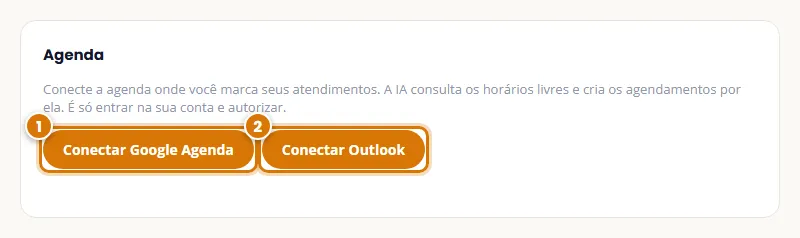
1 Escolha Conectar Google Agenda se você usa Gmail. 2 Escolha Conectar Outlook se usa e-mail Microsoft. Depois é só entrar na sua conta e autorizar. Veja como fazer (vídeo sem som): de rolar até o cartão Agenda até a agenda conectada. A tela de login do Google não aparece no vídeo: lá você entra na sua conta e clica em Permitir. - Defina as regras das reservas. No cartão "Regras das reservas", informe os lugares, as mesas, o tempo de mesa e os horários em que aceita reservas (veja a seção Reservas de mesa).
- Informe o horário de funcionamento, os serviços e as perguntas frequentes e clique em Salvar configuração. Serviços e perguntas frequentes são o que a IA consulta para dar preços, durações e respostas prontas.
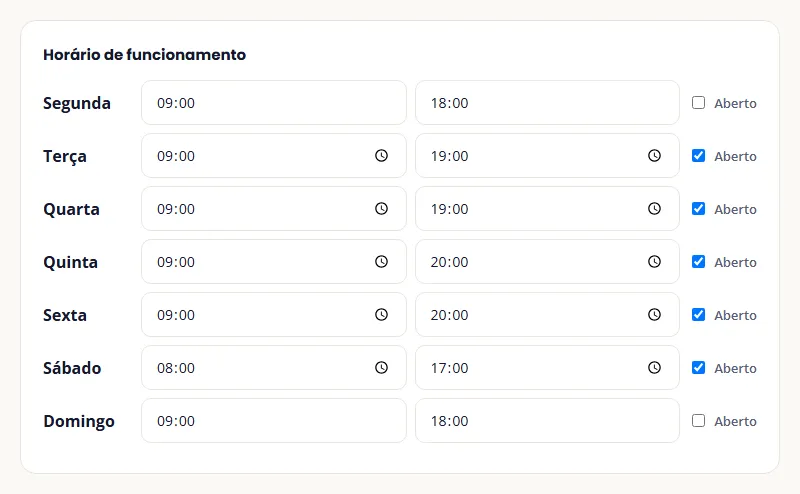
Marque os dias e horários em que o negócio atende. Dia sem horário fica como fechado. 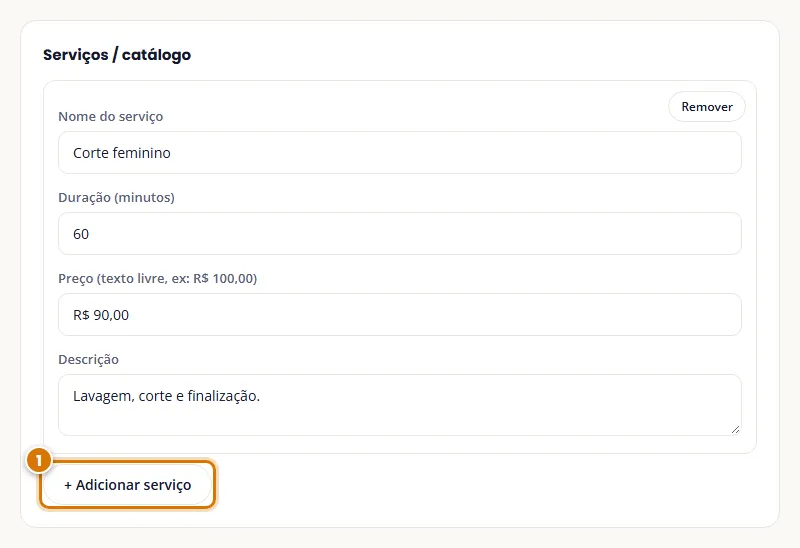
1 Clique em + Adicionar serviço e preencha nome, duração em minutos, preço e uma descrição curta. Se quiser, informe também a categoria (por exemplo, Cabelo ou Unhas): quando um cliente pergunta o que você faz, a IA mostra os serviços agrupados por categoria. Repita para cada serviço. Veja como fazer (vídeo sem som): adicionar um serviço, preencher nome, duração, preço e descrição e salvar. 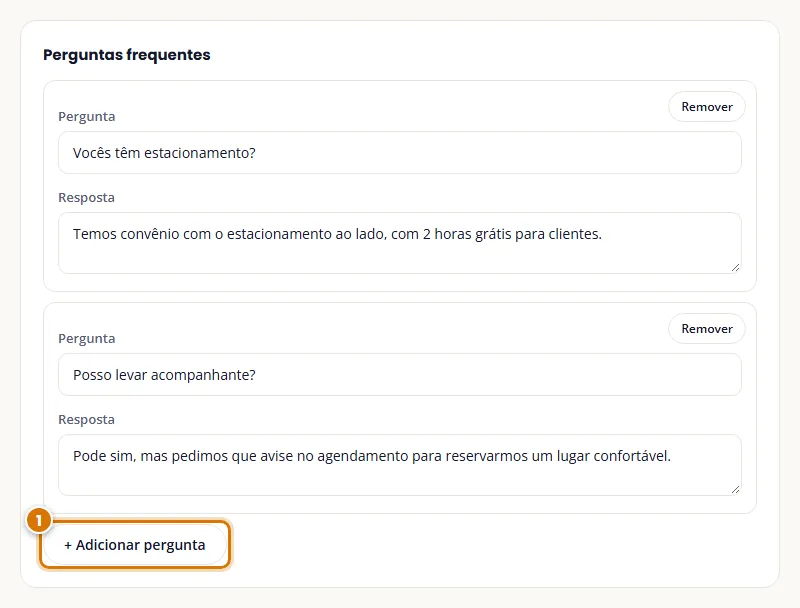
1 Clique em + Adicionar pergunta para cadastrar o que os clientes mais perguntam (estacionamento, formas de pagamento, cancelamento). 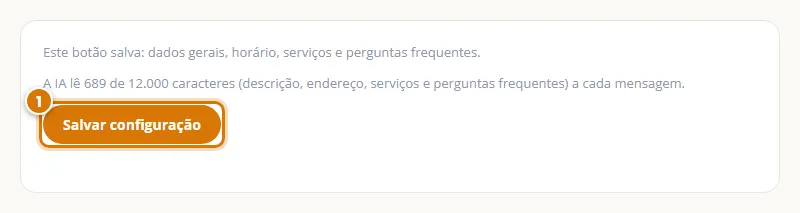
1 Clique em Salvar configuração. Sem isso, o que você digitou não vale. - Teste antes de divulgar. Abra o Simulador (no menu lateral) e converse como se fosse um cliente. Se algo sair diferente do que você quer, ajuste a descrição ou as perguntas frequentes e teste de novo.
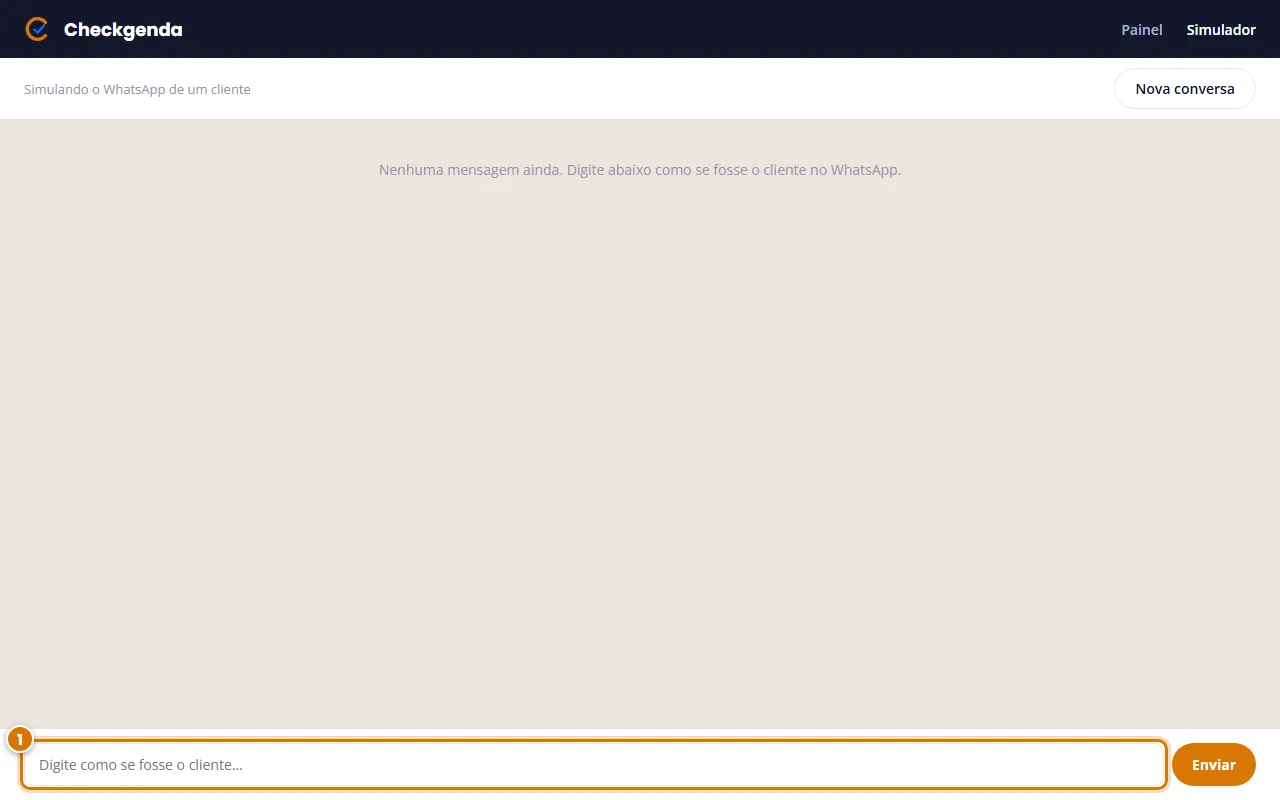
1 Digite uma mensagem como um cliente digitaria e envie. A IA responde do mesmo jeito que responderá no WhatsApp. - Cadastre o aviso da equipe. No cartão "Aviso no WhatsApp da equipe", informe o número de quem deve ser avisado quando a IA passar uma conversa para uma pessoa. Use um número diferente do WhatsApp do negócio.
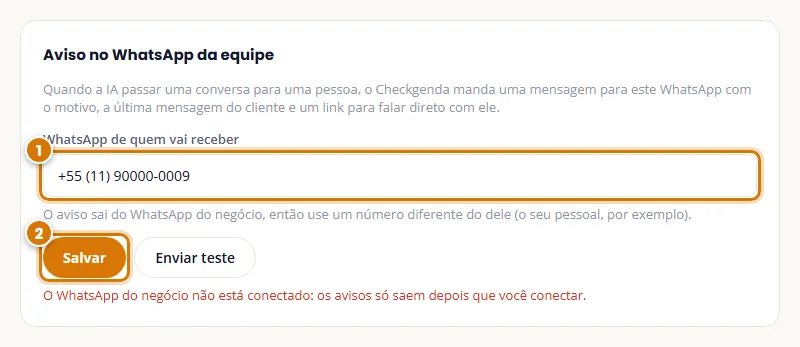
1 Digite o WhatsApp de quem deve ser avisado. 2 Clique em Salvar. Depois que o WhatsApp do negócio estiver conectado, use Enviar teste para conferir.
Dica: depois de conectado, se você responder um cliente pelo próprio celular, a IA para de responder aquela conversa e volta sozinha depois de 12 horas. Você também pode assumir e devolver a conversa pelo painel.
Visão geral
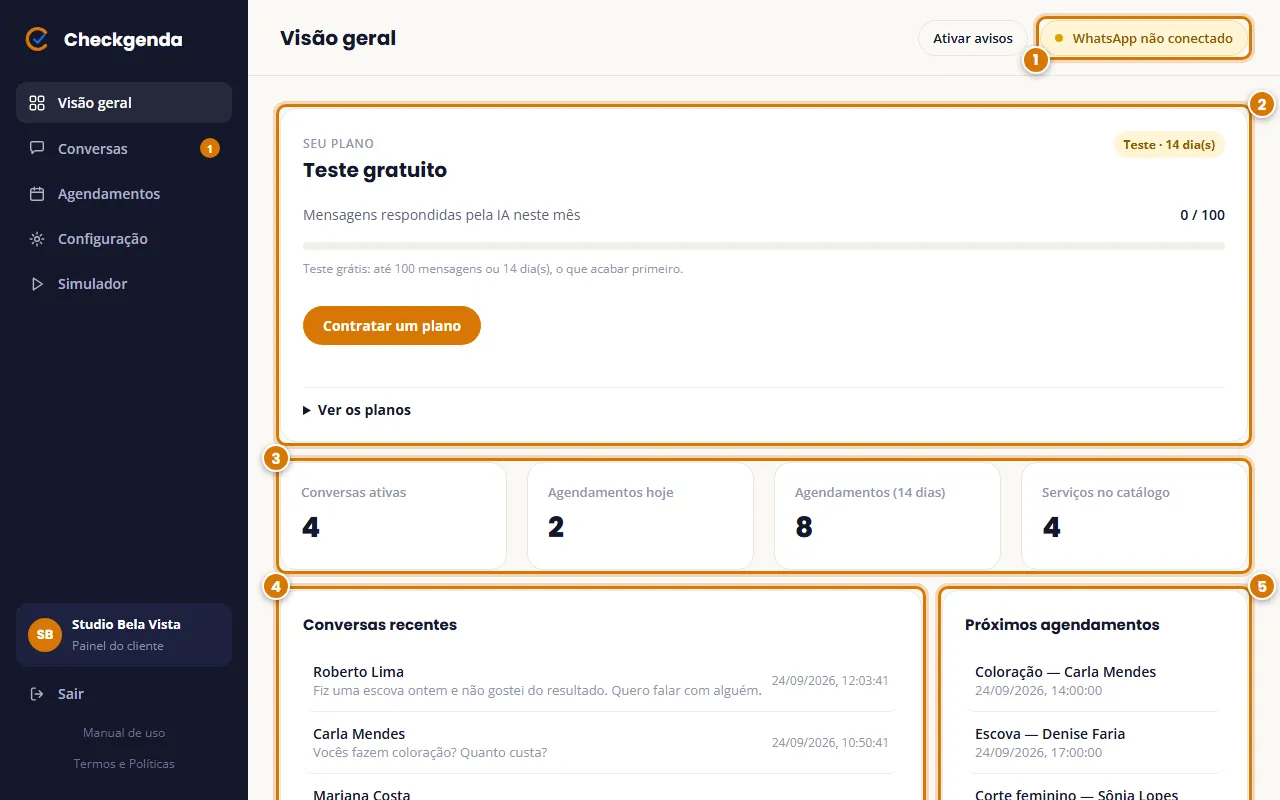
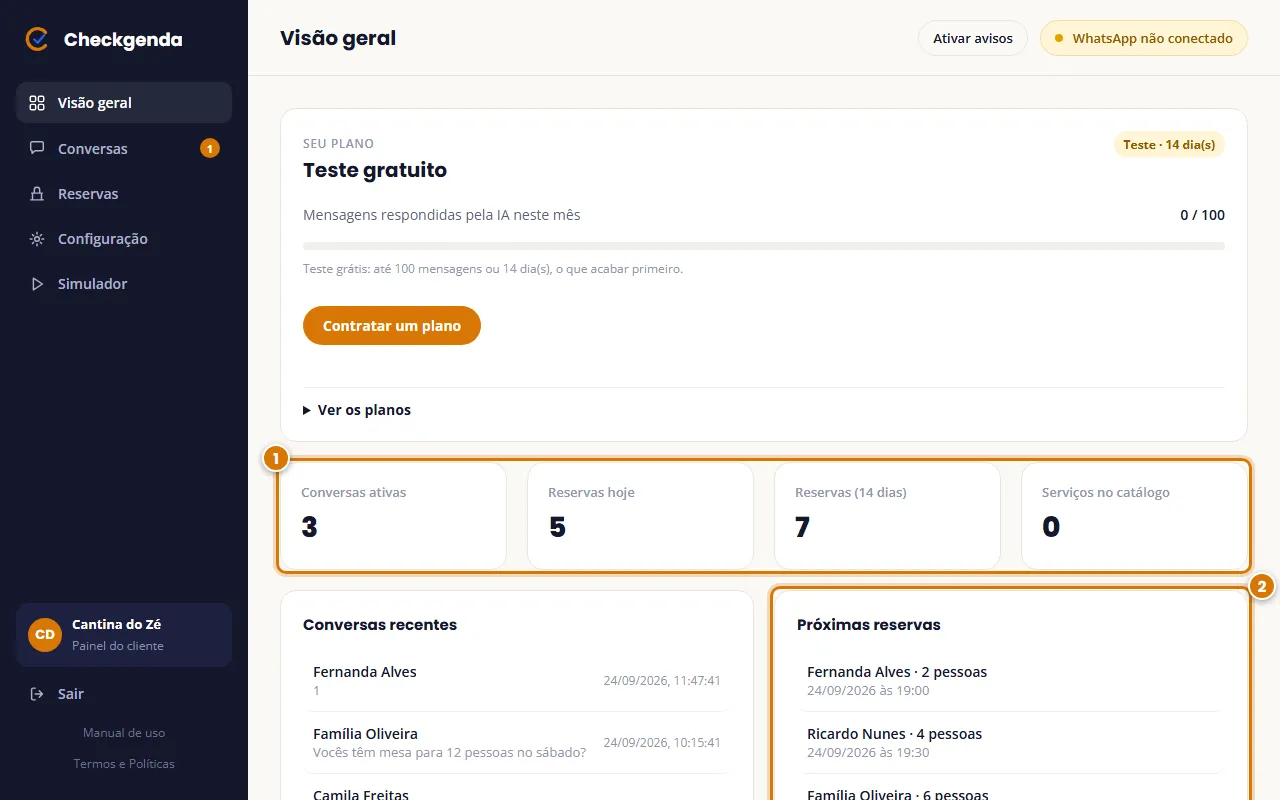
É a primeira tela do painel. Mostra como está o dia do seu negócio de relance.
Conversas
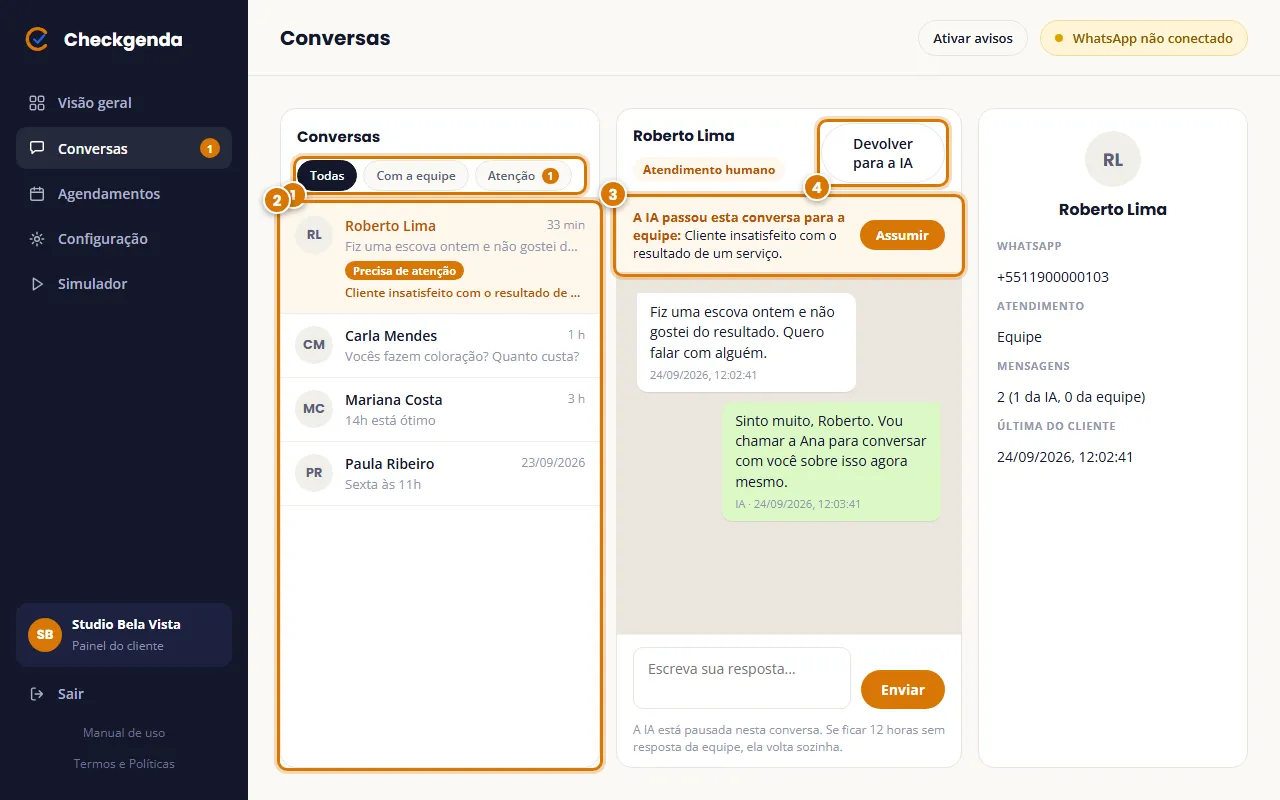
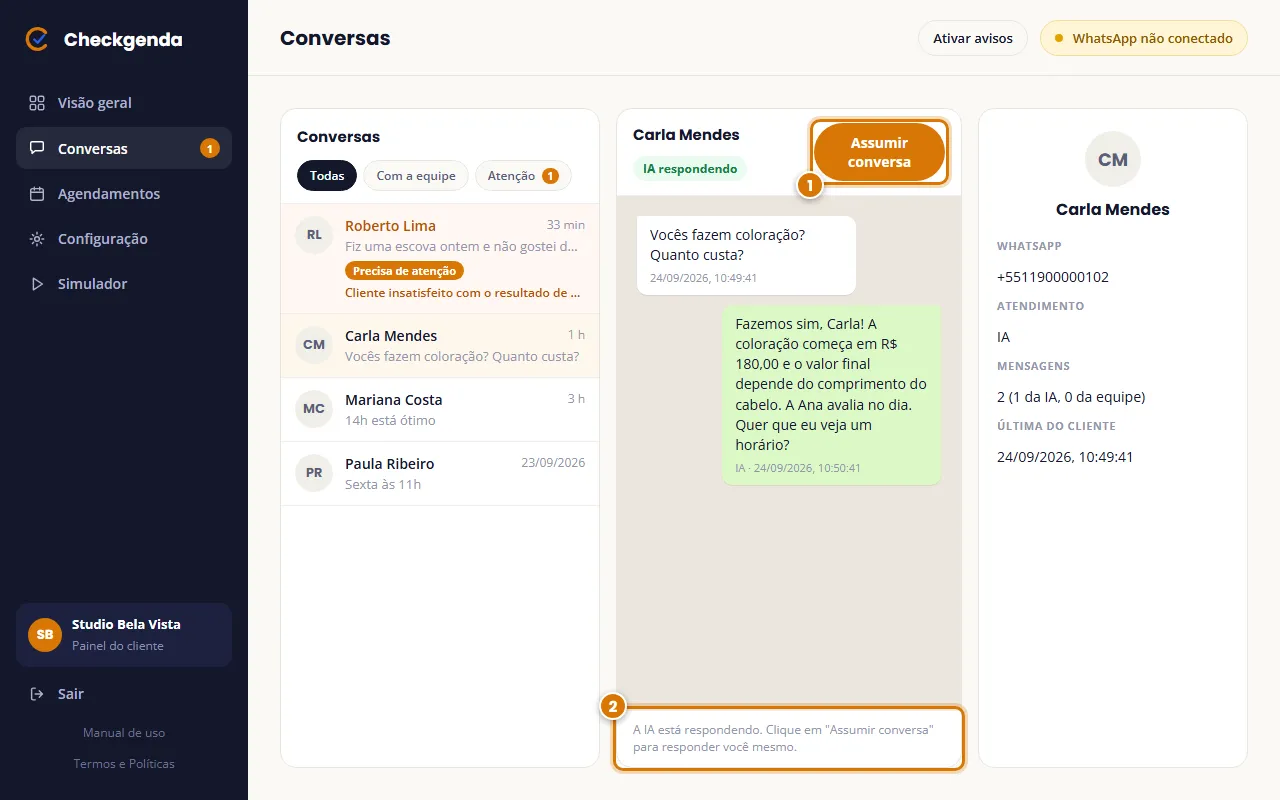
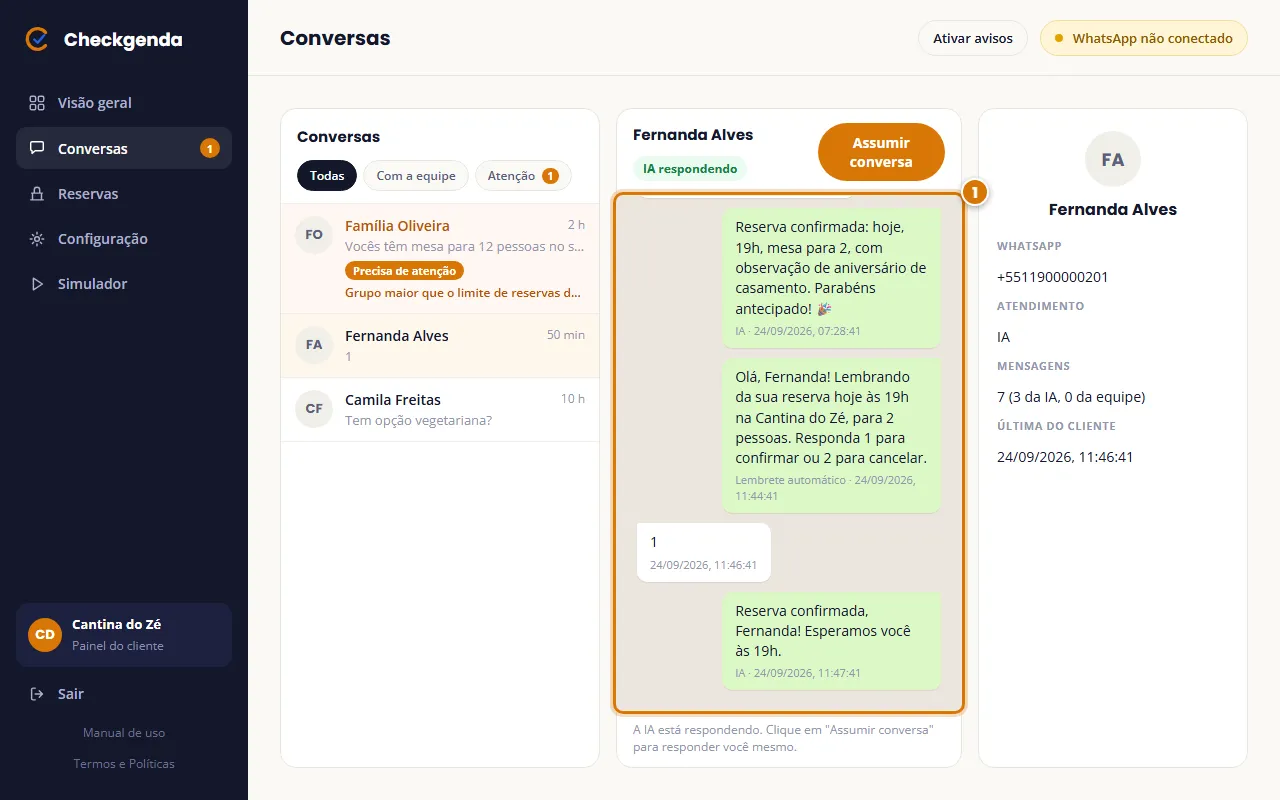
Aqui aparecem todas as conversas da IA com os seus clientes, com o histórico completo e os dados do contato.
- Filtros: "Todas", "Com a equipe" (conversas que uma pessoa assumiu) e "Atenção" (conversas que a IA passou para você resolver, com o selo laranja "Precisa de atenção").
- Assumir conversa: clique no botão para parar a IA naquela conversa e escrever você mesmo. A resposta sai pelo WhatsApp do negócio. Quando é a própria IA que chama você, o aviso da conversa já traz o botão Assumir.
- Devolver para a IA: clique quando terminar, e ela volta a responder as próximas mensagens da pessoa.
- Quando a IA chama você: se ela não puder resolver algo (uma reclamação, um pedido fora do combinado), a conversa vai para "Atenção" e a pessoa cadastrada no aviso da equipe recebe uma mensagem no WhatsApp com o motivo e um link para falar direto com o cliente.
Agenda de serviços
Para negócios que atendem com hora marcada: salão, clínica, consultório, oficina e similares. A IA oferece horários livres, marca e confirma o atendimento pelo WhatsApp.
Como a IA marca
- Ela consulta a sua agenda (Google Agenda ou Outlook) e só oferece horários que estão livres, dentro do horário de funcionamento.
- O compromisso é criado direto na sua agenda, com o contato do cliente na descrição.
- Os serviços cadastrados (nome, duração e preço) definem quanto tempo cada atendimento ocupa.
Tela Agendamentos
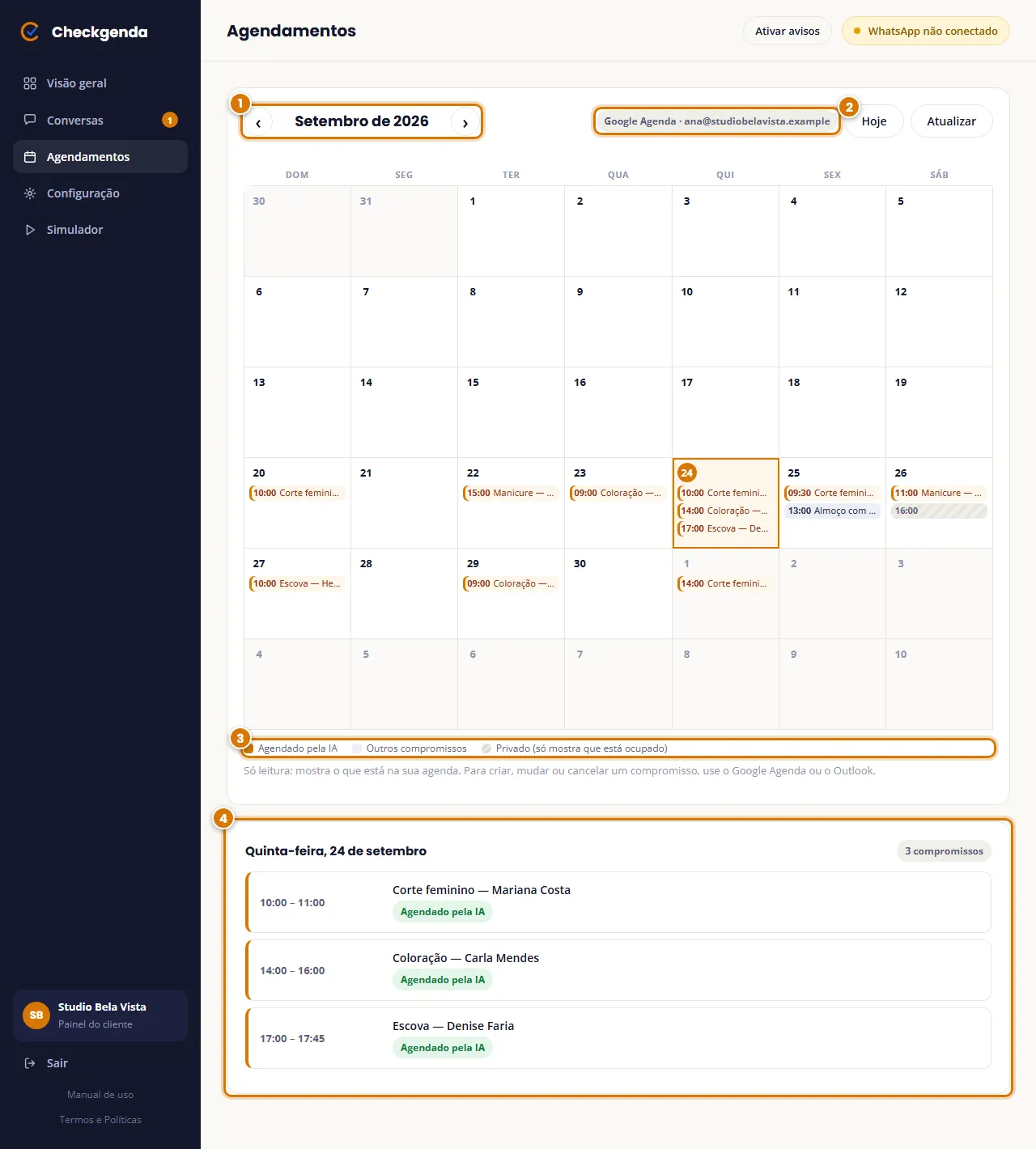
- Calendário do mês com os compromissos. Agendado pela IA, Outros compromissos e Privado (mostra só que o horário está ocupado) aparecem com marcas diferentes.
- Clique em um dia para ver a lista dele. Use as setas para mudar de mês, Hoje para voltar ao dia atual e Atualizar para recarregar.
- A tela é somente leitura. Para criar, remarcar ou cancelar um compromisso, use o próprio Google Agenda ou Outlook.
Mais de um profissional
Se mais de uma pessoa atende, cadastre cada uma em Configuração, cartão Profissionais. Quem atende sozinho não precisa mexer em nada.
- Cada profissional tem a agenda principal dele, onde a IA marca. No Google, crie uma agenda para a pessoa na mesma conta conectada (Configurações > Adicionar agenda > Criar nova agenda) ou peça a ela para compartilhar a agenda dela com essa conta, com a permissão "Fazer alterações nos eventos". Depois, cole o ID ou o link da agenda no painel (fica em Configurações da agenda > Integrar agenda). No Outlook, crie uma agenda para a pessoa na conta conectada, ou peça a ela para compartilhar a agenda dela com essa conta com a permissão "Pode editar" e aceite o convite no Outlook da conta conectada; depois escolha a agenda na lista do painel. Se você conectou o Outlook antes de novembro de 2026, reconecte uma vez para poder usar agendas de outras pessoas.
- Marque os serviços que a pessoa faz e, se for diferente do negócio, o horário dela.
- A IA pergunta se o cliente prefere alguém. Se ele não se importar, ela marca com quem estiver livre no horário escolhido, pela ordem da lista.
- Agendas que só bloqueiam horário: se a pessoa também atende em outro lugar, ligue a agenda desse lugar ao cadastro dela. Quando ela estiver ocupada lá, a IA não oferece o horário. Dessa agenda só se lê se o horário está ocupado; nada do que está escrito nela aparece para a IA nem no painel.
- Em Agendamentos, cada compromisso mostra com quem é.
- O número de profissionais ativos depende do plano. Para ter mais, fale com a gente.
Fila de espera e sinal por Pix (opcionais)
Os dois vêm desligados. Para ligar, vá em Configuração, cartão Fila de espera e sinal.
- Fila de espera: quando a data pedida está cheia, a IA oferece a fila. Só entra quem pedir. Se abrir vaga naquela data, a pessoa mais antiga recebe uma mensagem e tem 30 minutos para responder; depois disso, o aviso passa para a próxima. O aviso não reserva o horário: quem responde marca com a IA. A lista aparece em Agendamentos, onde você também pode tirar alguém da fila.
- Sinal por Pix: você informa o valor, a sua chave, o nome do titular e o prazo. A IA avisa do sinal antes de marcar, segura o horário na agenda com o título [Aguardando sinal] e passa os dados do Pix ao cliente.
- O dinheiro vai direto para a sua conta: o Checkgenda não recebe nem confere pagamento. A foto do comprovante também não fica guardada.
- Quando o cliente disser que pagou, você recebe um aviso. Olhe o seu extrato e use Confirmar ou Recusar em Agendamentos, no cartão Sinais a conferir. O cliente é avisado nos dois casos.
- Sem comprovante no prazo, o horário é liberado e o cliente e a equipe são avisados, sempre entre 8h e 21h. Depois que o cliente diz que pagou, o horário só sai da agenda se você recusar.
- A IA não promete devolução. Se um cliente com sinal pago pedir para cancelar, ela passa para a sua equipe.
Importante: mantenha a agenda conectada. Se a conexão expirar, o painel avisa que ela precisa ser reconectada, e a IA não consegue marcar até isso ser feito.
Reservas de mesa
Para restaurantes, bares e similares. A IA aceita, recusa ou oferece outro horário seguindo as regras que você definiu, e nunca reserva fora delas.
Tela Reservas
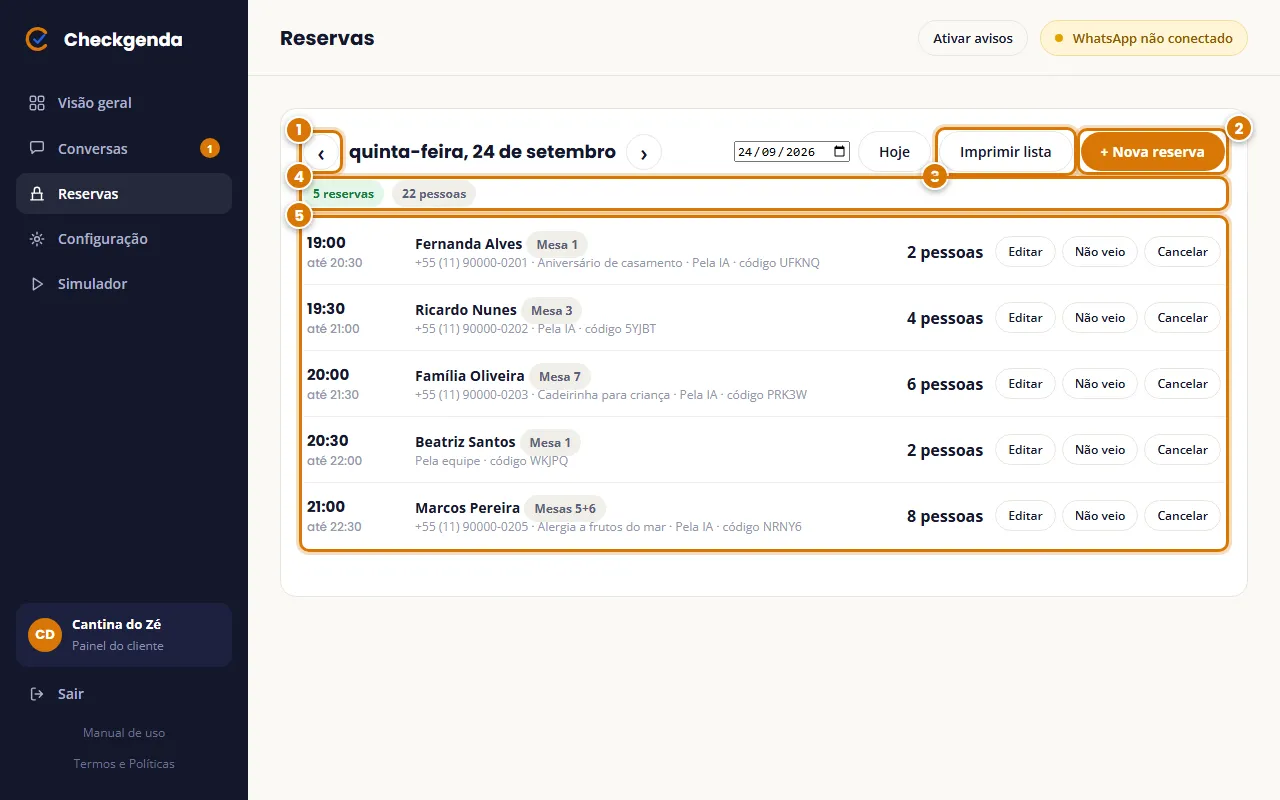
- Veja as reservas do dia, com um resumo no topo. Use as setas ou o seletor de data para mudar de dia.
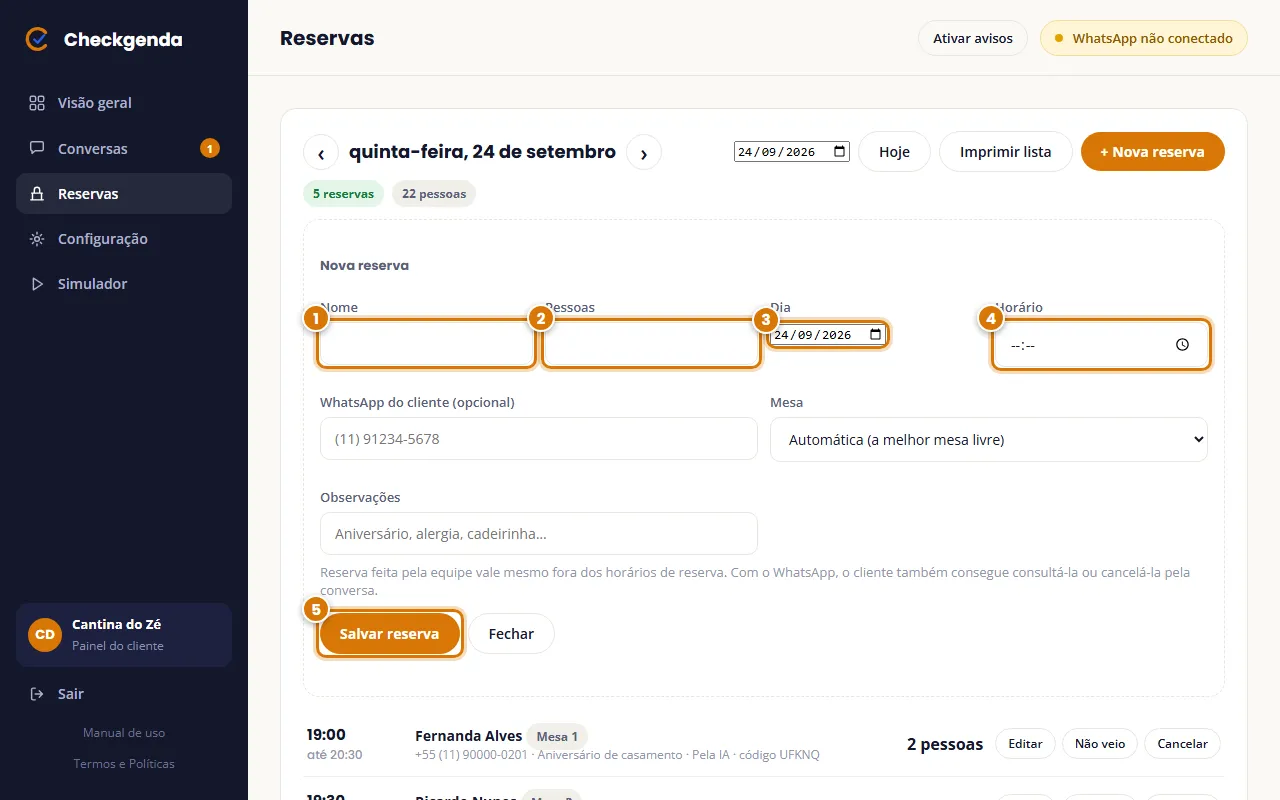
- + Nova reserva: a equipe também cadastra reservas (nome, pessoas, dia, horário, WhatsApp opcional, mesa e observações como aniversário ou alergia). Reserva feita pela equipe vale mesmo fora dos horários de reserva.
- Imprimir lista: gera a lista do dia para levar ao salão.
- Em cada reserva há os botões Editar, Não veio (para registrar que o cliente faltou) e Cancelar.
- O cliente também consegue consultar ou cancelar a própria reserva pela conversa no WhatsApp.
Regras das reservas (em Configuração)
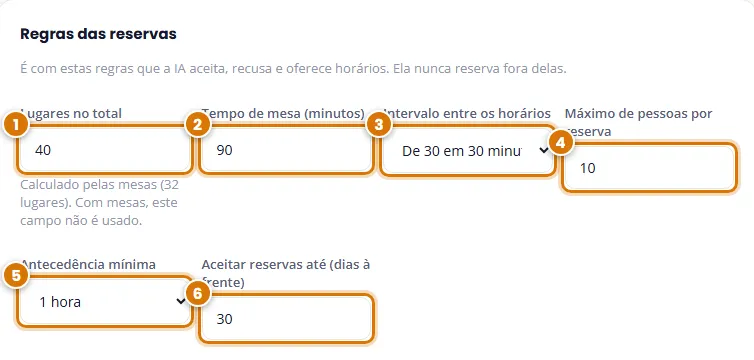
- Lugares, tempo de mesa e intervalo entre horários: definem quantas reservas cabem e de quanto em quanto tempo a IA oferece horário.
- Máximo de pessoas por reserva, antecedência mínima e até quantos dias à frente aceita reservas.
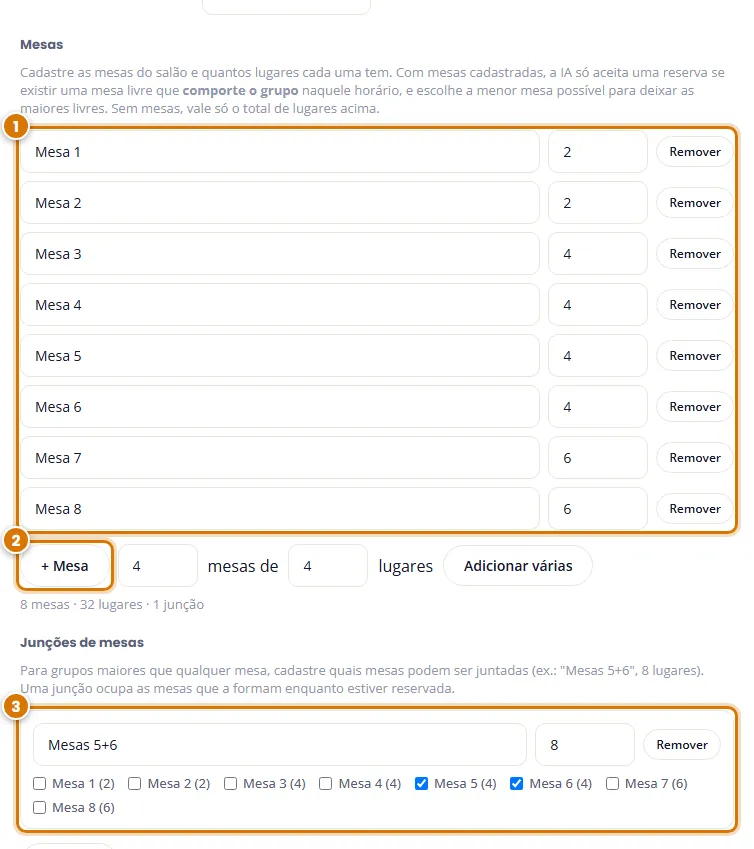
- Mesas: cadastre cada mesa com o número de lugares. Com mesas cadastradas, a IA só confirma se existir uma mesa livre que comporte o grupo.
- Junções de mesas: para grupos grandes, cadastre quais mesas podem ser juntadas.
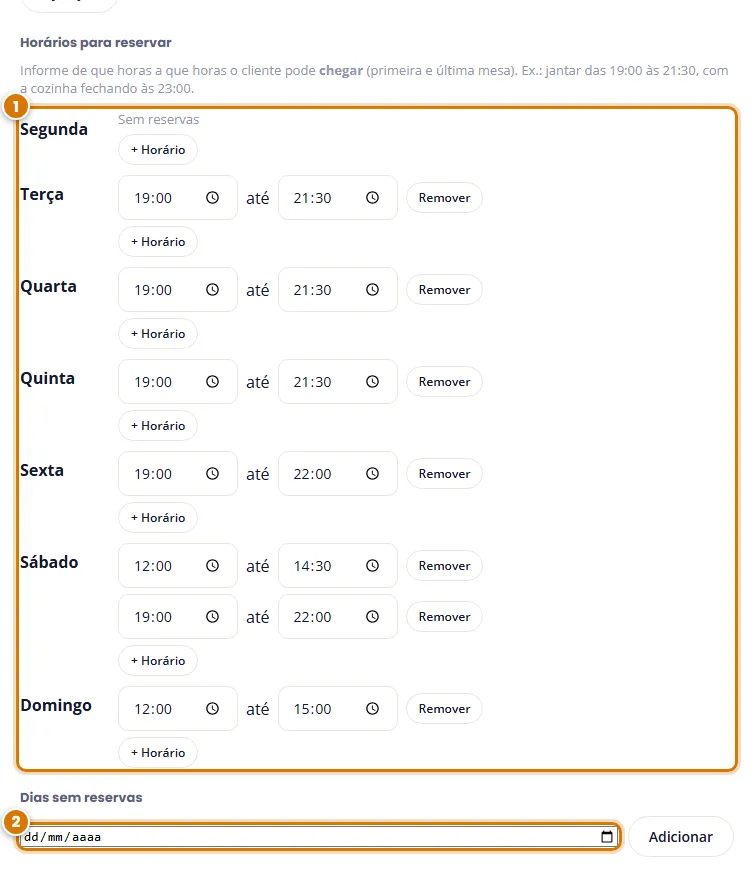
- Horários para reservar: informe de que horas a que horas o cliente pode chegar (ex.: jantar das 19:00 às 21:30).
- Dias sem reservas: feriados ou eventos privados.
- Lembrete de confirmação (opcional): a IA manda uma única mensagem antes da reserva, entre 8h e 21h. O cliente responde 1 para confirmar ou 2 para cancelar. Só recebe quem já conversou com o número do negócio.
- Regras da casa: um texto curto (ex.: tolerância de atraso) que a IA pode explicar ao cliente.
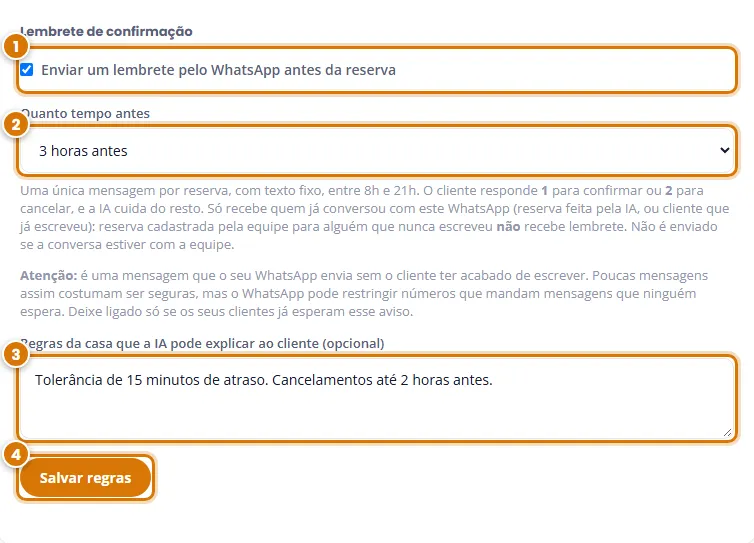
Atenção: o lembrete é uma mensagem que o WhatsApp do negócio envia sem o cliente ter acabado de escrever. Poucas mensagens assim costumam ser seguras, mas o WhatsApp pode restringir números que mandam muitas. Ative só se fizer diferença para você.
Configuração
- WhatsApp do negócio: conectar, desconectar e ver a situação da conexão. O indicador no topo do painel também mostra se está conectado.
- Link e QR Code para os seus clientes: abrem o WhatsApp do negócio com uma mensagem pronta. Copie o link para a bio do Instagram ou baixe o QR Code para imprimir. Ao trocar de número, gere de novo.
- Dados gerais, horário de funcionamento, serviços e perguntas frequentes: tudo o que a IA usa para responder. O botão Salvar configuração salva esse conjunto.
- Assistente virtual: o nome com que a IA se apresenta e o que ela pode fazer sozinha (marcar, remarcar e cancelar). O que ficar desligado vai para a equipe. Também é salvo em Salvar configuração.
- Aviso no WhatsApp da equipe: quem é avisado quando a IA passa uma conversa para uma pessoa. Há um botão para enviar uma mensagem de teste e a lista dos últimos avisos.
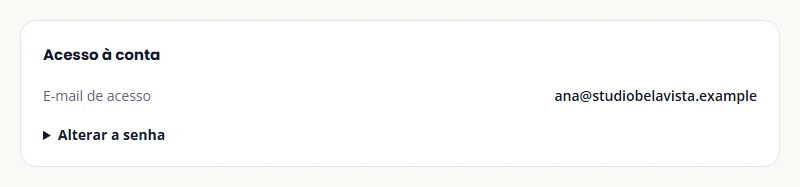
- Acesso à conta: mostra o e-mail de acesso e permite trocar a senha (mínimo de 8 caracteres). Ao trocar, os outros aparelhos em que você entrou saem da conta.
Para a IA responder bem: escreva a descrição como explicaria o negócio a um funcionário novo. Cadastre os serviços com preço e duração, e as perguntas que os clientes mais fazem (endereço, estacionamento, formas de pagamento, cancelamento).
Plano e cobrança
- Teste gratuito de 14 dias, com um limite de mensagens respondidas pela IA. Uma "mensagem" é cada resposta que a IA envia aos seus clientes; uma conversa costuma ter cerca de 6.
- Na Visão geral você acompanha o plano, o uso do mês e as faturas, e pode trocar de plano ou assinar em Ver os planos.
- Se você escolheu o plano ao se cadastrar, a cobrança só começa quando o teste terminar. A fatura é enviada por e-mail com 5 dias de antecedência e no dia do vencimento.
- Você pode cancelar a assinatura pelo painel a qualquer momento. As regras de cancelamento e reembolso estão nos Termos e Políticas.
Dúvidas comuns
A IA parou de responder. O que faço?
Confira, nesta ordem: se o indicador de WhatsApp no topo do painel está conectado (se não, conecte de novo pelo QR code); se você respondeu aquela conversa pelo celular (a IA volta sozinha em 12 horas, ou clique em "Devolver para a IA"); e se o teste gratuito ou o limite de mensagens do plano acabou.
O WhatsApp desconectou.
Vá em Configuração e clique em Conectar WhatsApp para gerar um novo QR code. Mantenha o celular do negócio com internet.
Posso usar o mesmo WhatsApp no celular e no Checkgenda?
Sim: o Checkgenda entra como um "aparelho conectado". Você continua usando o WhatsApp normalmente no celular.
Existe algum risco com o WhatsApp?
O Checkgenda conecta o WhatsApp por uma integração não oficial da Meta, e por isso existe risco de restrição do número, como explicado nos Termos de Uso. Para reduzir o risco, o Checkgenda só responde a quem escreveu primeiro e não faz envio em massa.
Preciso de ajuda.
Fale com a gente pelo WhatsApp de suporte: +55 19 97808-7285.